メール初期設定方法について
Outlookでメール送受信するための方法をご案内します。
メールの初期設定に必要なもの
メールアドレスとパスワードをご用意ください。
Outlookにアカウントを追加
1. Outlookを開く
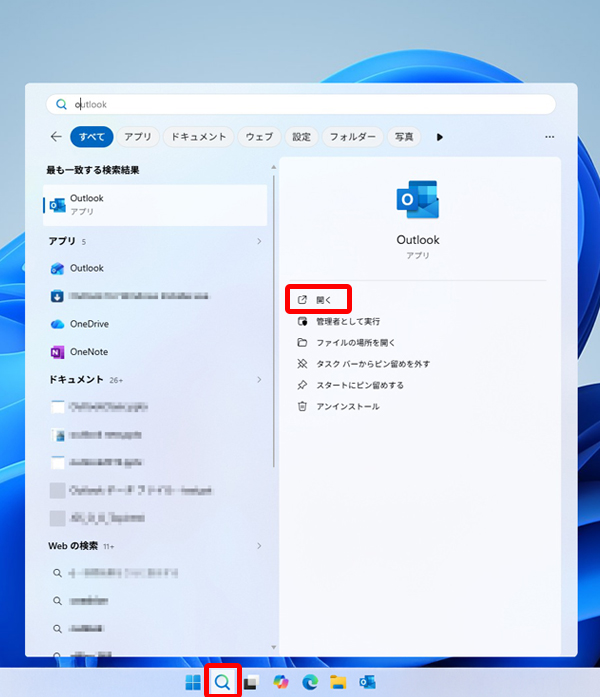
画面下部の[検索](虫眼鏡のアイコン)を押し、「outlook」と検索します。
Outlook (classic)が表示されたら、[開く]を押します。
2. アカウント追加を始める
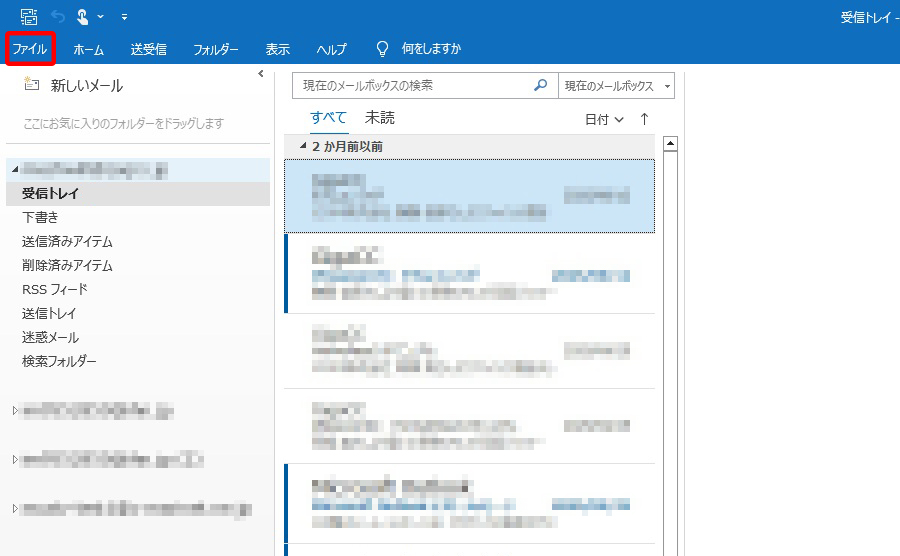
画面上部[ファイル]を押します。
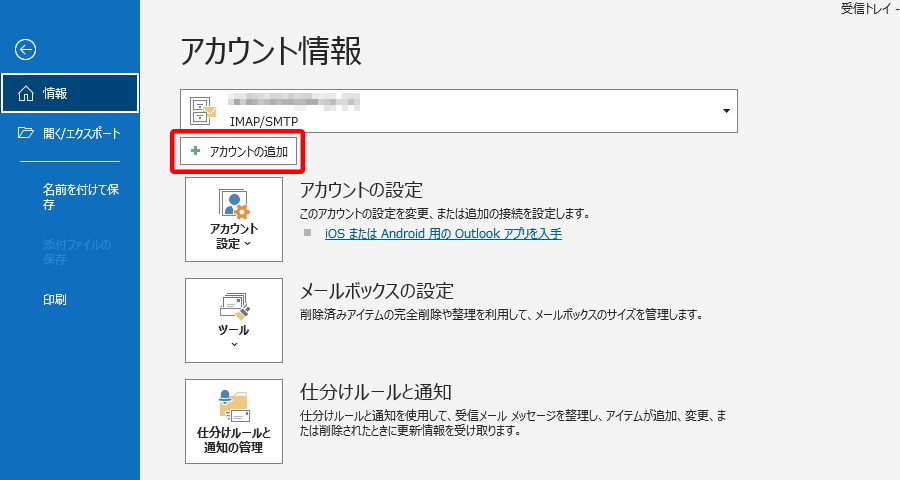
[アカウントの追加]を押します。
3. ユーザーメールアドレスを入力
登録したいユーザーメールアドレスを入力します。[詳細オプション]を押して、[自分で自分のアカウントを手動で設定]にチェック、[接続]を押します。

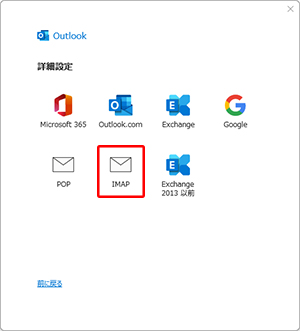
4. [IMAP]を選択する
[IMAP]を押します。
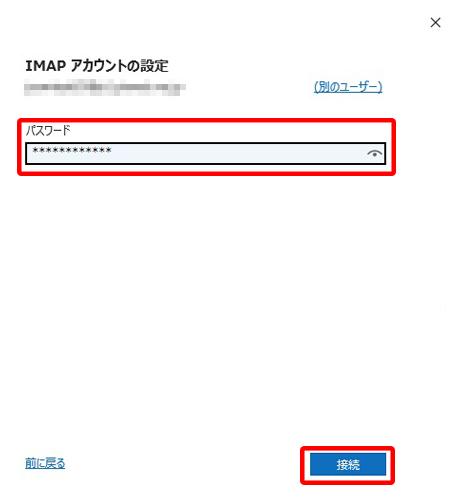
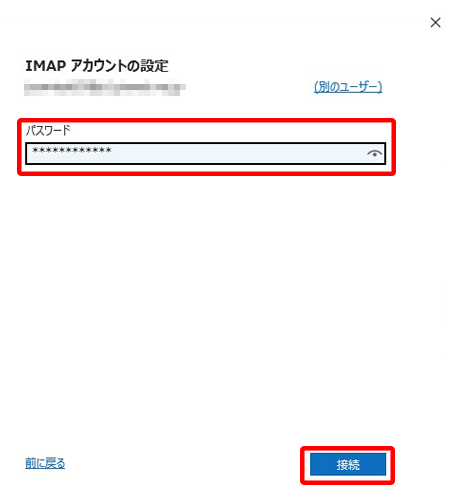
5. IMAP アカウントの設定
パスワードを入力し、[接続]を押します。
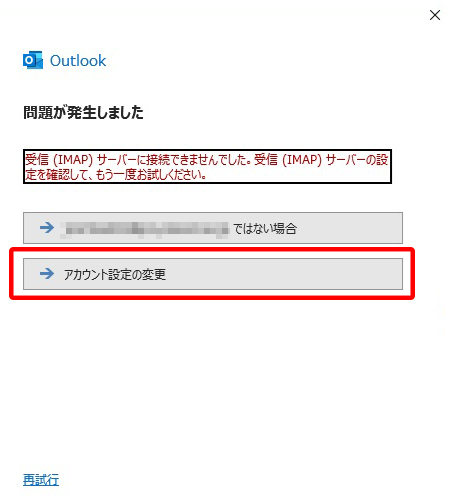
6. アカウント設定の変更
[アカウント設定の変更]を押します。
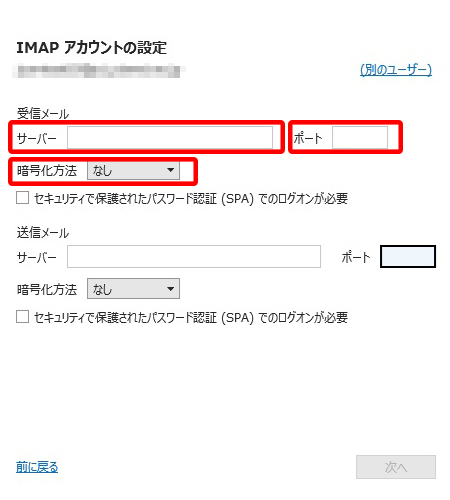
7. IMAPアカウントの設定(受信メール)
以下のとおりに入力します。以下に記載されていない項目はチェック不要です。
サーバー | imap-f.zaq.ne.jp |
ポート | 993 |
暗号化方法 | SSL/TLS |
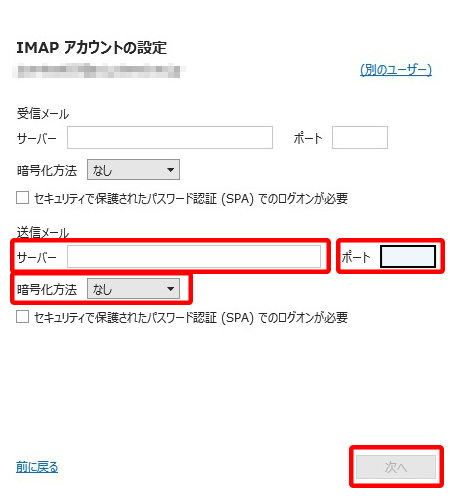
8. IMAPアカウントの設定(送信メール)
以下のとおりに入力し、[次へ]を押します。以下に記載されていない項目はチェック不要です。
サーバー | mspionet.zaq.ne.jp |
ポート | 465 |
暗号化方法 | SSL/TLS |
9. IMAPアカウントの設定(パスワード)
パスワードが入力されていることを確認し[接続]を押します。
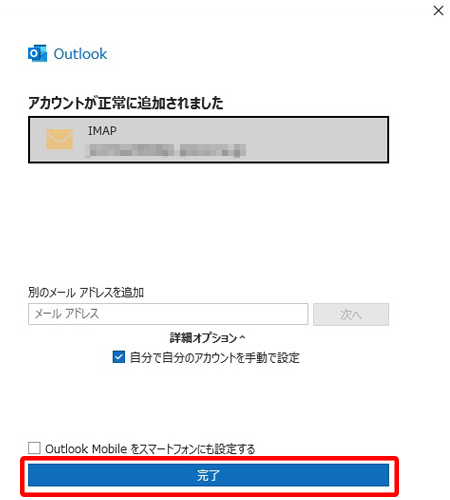
10.アカウント追加完了
[完了]を押します。
アカウントの追加は完了です。次にメールが送受信できるか下の手順より確認してみましょう。
メールが送受信できるか確認
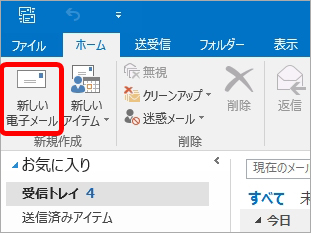
1. [新しい電子メール]を押す
[ホーム]から[新しい電子メール]を押します。
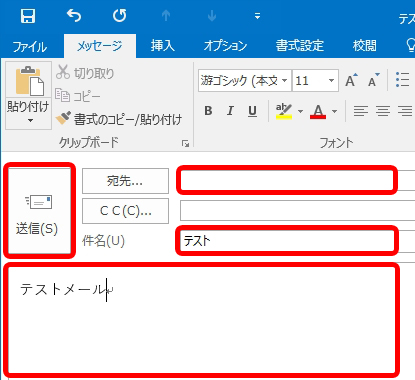
2. テストメールを作成する
宛先にご自身のユーザーメールアドレスを入力し、件名に「テスト」、本文に「テストメール」と入れ、[送信]を押します。
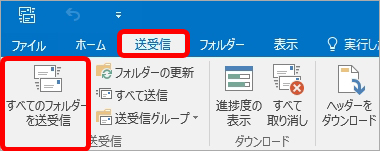
3. [すべてのフォルダーを送受信]を押す
[送受信]の[すべてのフォルダーを送受信]を押します。
4. 受信できているかを確認
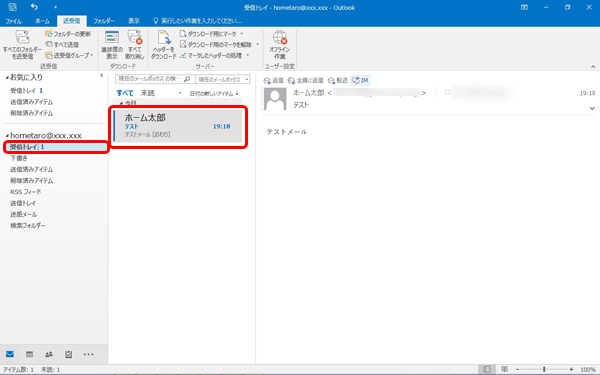
受信トレイを開き、送信したメールが届いているか確認します。[受信トレイ]が表示されていない場合は、アカウント設定名(下図では「hometaro@xxx.xxx」)の左にある[▽(三角マーク)]を押します。